
aceoai 官方平台地址
先进入 aceoai.com 官方平台完成账户、余额和 API Key 准备。
平台入口
(一)密钥 API Key 生成
Codex 接入前需要先完成账户注册、余额入账和访问密钥创建。创建成功后请及时复制完整 Key,后续也可以在列表中复制。
一、注册账户
登录 aceoai.com,注册一个账户,设置用户名、邮箱和登录密码,完成用户注册。
注册完成之后,返回登录界面输入刚刚注册的邮箱和密码进行登录。
 点击登录按钮。
 完成注册并登录。
二、兑换码充值(若有余额可跳过)
如果是电商平台获得的兑换码,复制客服发送的兑换码信息。
登录后点击左侧“钱包”按钮,输入收到的兑换码给账户兑换额度。
关键提醒 输入兑换码之后,一定要点击“兑换额度”按钮,额度才会进入当前账户。
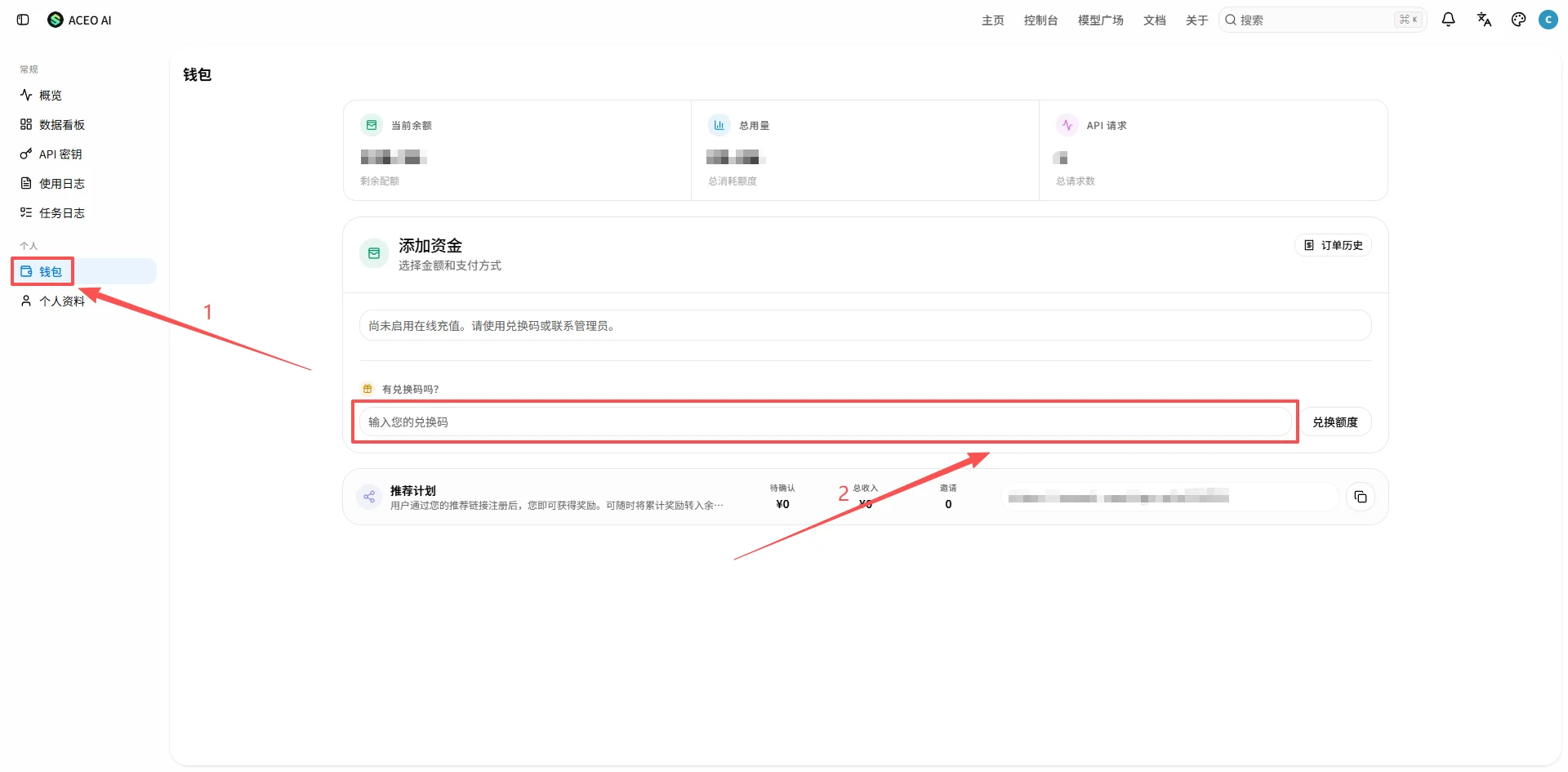 左侧点击钱包进入兑换码入账页面并输入兑换码。
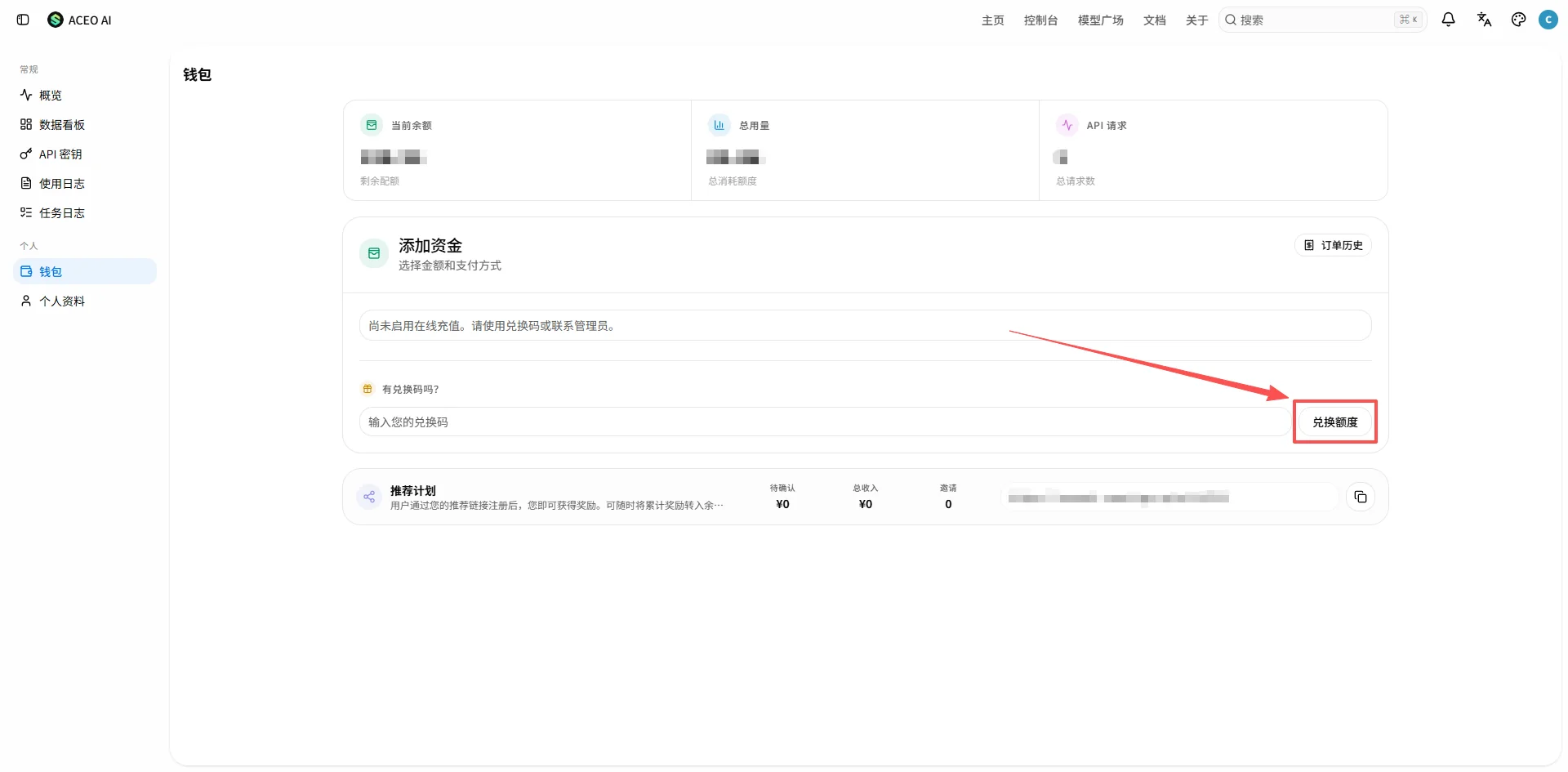 点击兑换额度。
三、生成密钥 KEY
进入控制台页面后先点击左侧 API密钥 菜单进入管理页面。
到 API Key 页面之后点击 创建API密钥,编辑好名称并根据页面顶部模型广场的模型所在分组选择对应分组并保存。创建成功后复制完整 API Key;
安全提醒 API Key 不要泄漏,否则会导致他人使用你的账户余额。
 点击创建API密钥。
 编辑好名称并根据页面顶部模型广场的模型所在分组选择对应分组并保存。
 创建成功后,复制完整 API Key。
(二)Codex 与 CC Switch 下载
根据你的系统安装 Codex。需要使用 CC Switch 配置的用户,还需要继续安装 CC Switch,完成后再进入接入配置。
一、Windows 用户
在 Windows 系统中打开 Microsoft Store,在搜索框中输入 ChatGPT。
选择由 OpenAI 发布的 ChatGPT 应用,完成安装后点击“打开”。
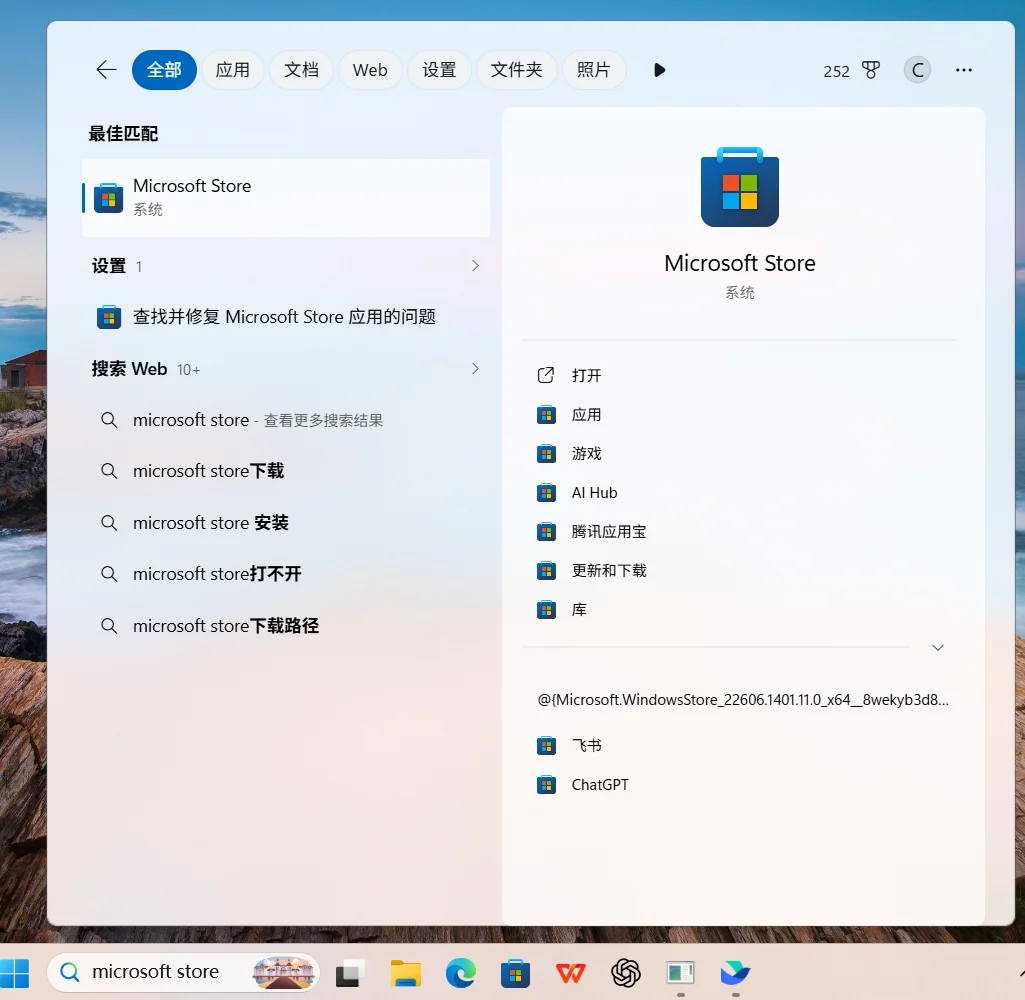 打开 Microsoft Store。
 搜索并选择由 OpenAI 发布的 ChatGPT。
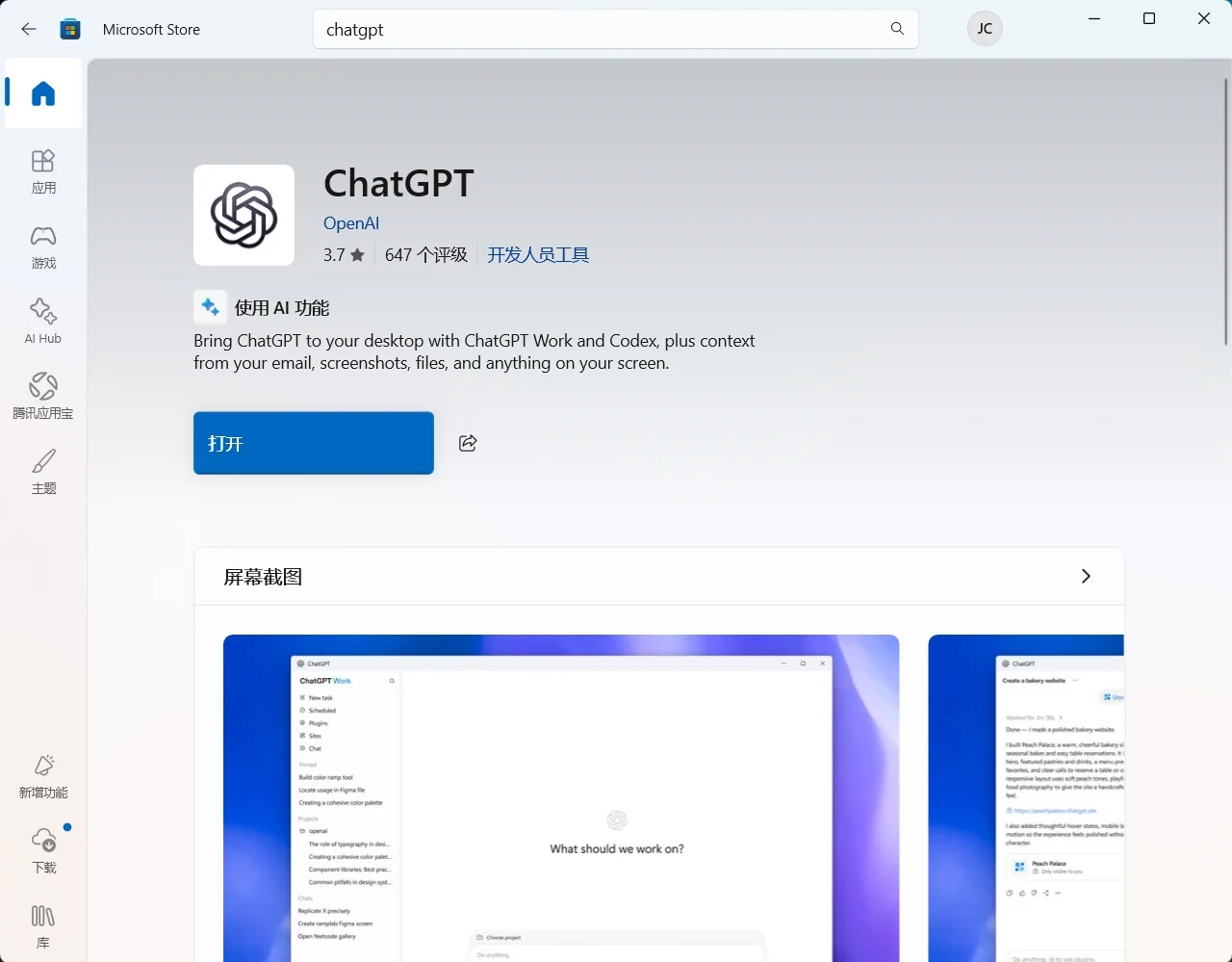 安装完成后打开 ChatGPT。
二、Mac 用户
按 Mac 芯片类型选择安装包,也可以打开官方下载页面查看最新版本。
三、CC Switch 安装
打开 CC Switch 官方下载页面,官网会推荐适合当前系统的安装包。
macOS 用户选择 .dmg,Windows 用户选择 .msi,并根据设备选择 x64 或 ARM64 架构。
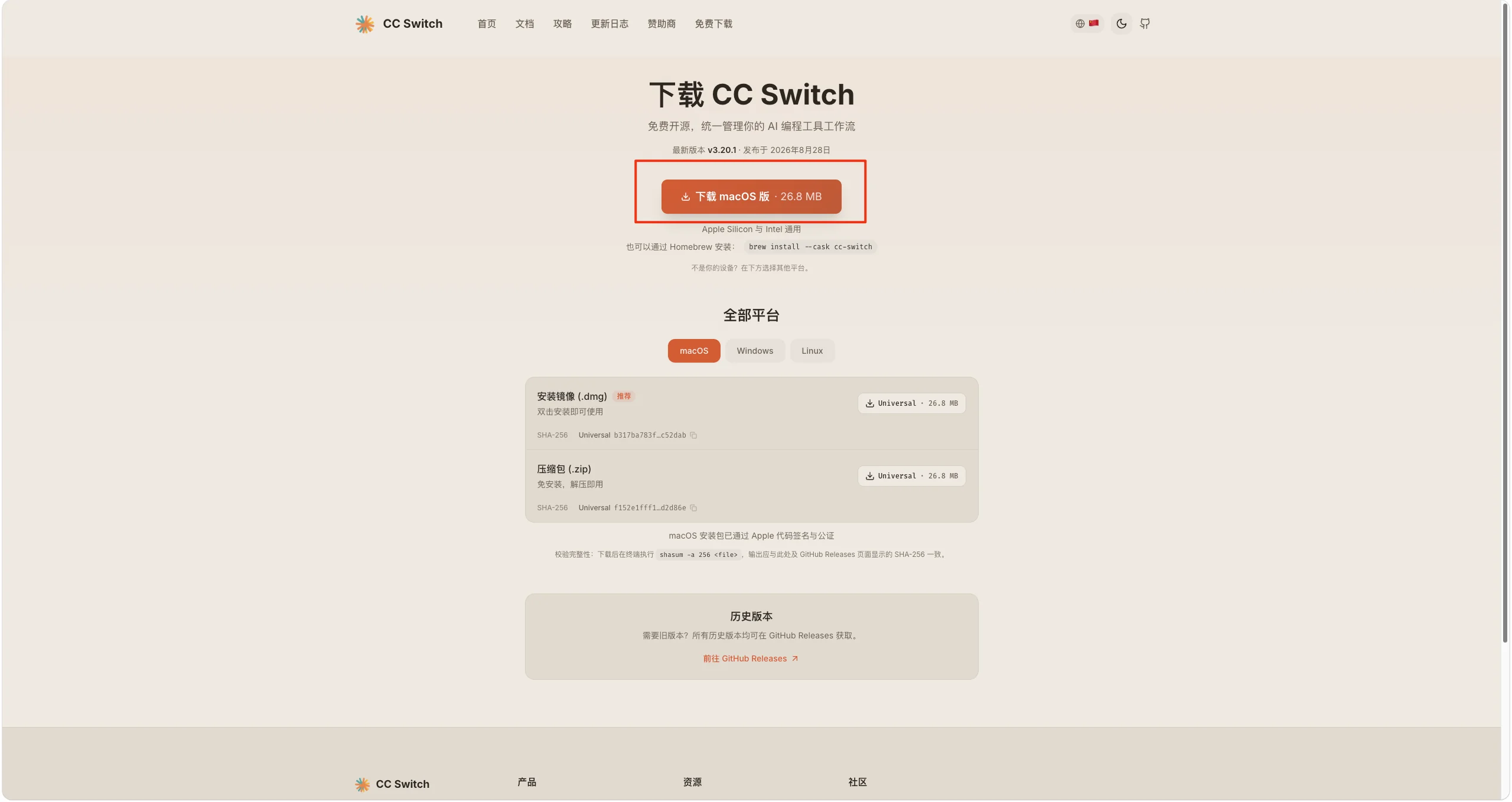 macOS 用户选择 DMG 安装包,并按芯片架构下载。
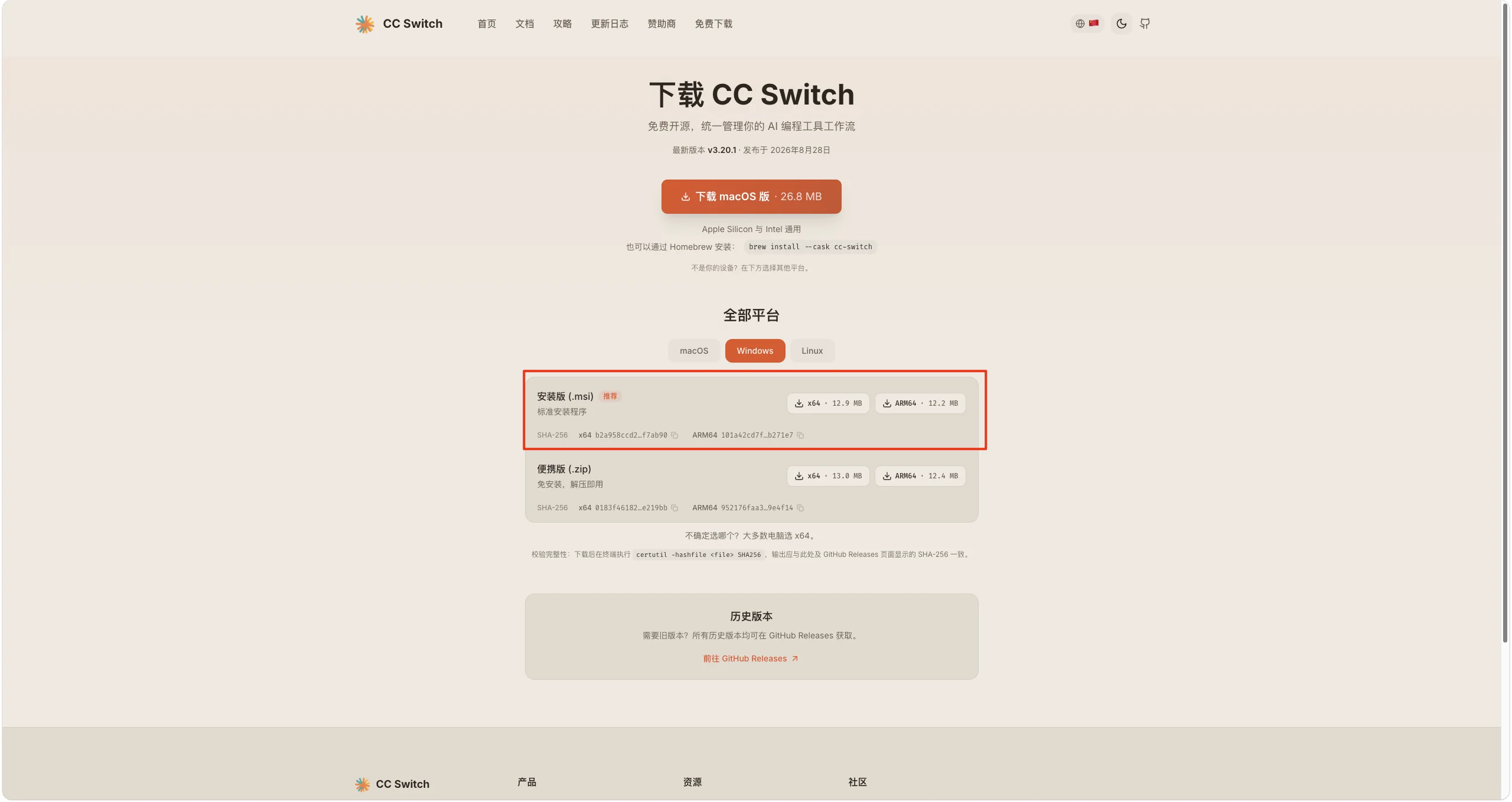 Windows 用户选择 MSI 安装包,并按系统架构下载。
(三)Codex 接入配置
接入前确认已经安装 Codex、拥有 aceoai 的 API Key,并已安装 CC Switch。
前置条件
接入前确认
- 已安装 Codex。
- 拥有 aceoai 的 API Key。
- Base url:https://aceoai.com。
- Windows 和 Mac 用户均使用 CC Switch 配置。
- 使用 CC Switch 前,请先完成 CC Switch 安装。
1.1 CC Switch 渠道配置
Windows 和 Mac 用户都可以通过 CC Switch 新增 aceoai 供应商。配置过程中使用 aceoai 平台创建的 API Key,并按下面方式填写。
请求地址和协议必须这样填
- 供应商名称:aceoai
- API Key:粘贴 aceoai 平台创建的 API Key,不要带空格或换行。
- API 请求地址:https://aceoai.com
- 高级选项中的上游格式选择 Chat Completions。
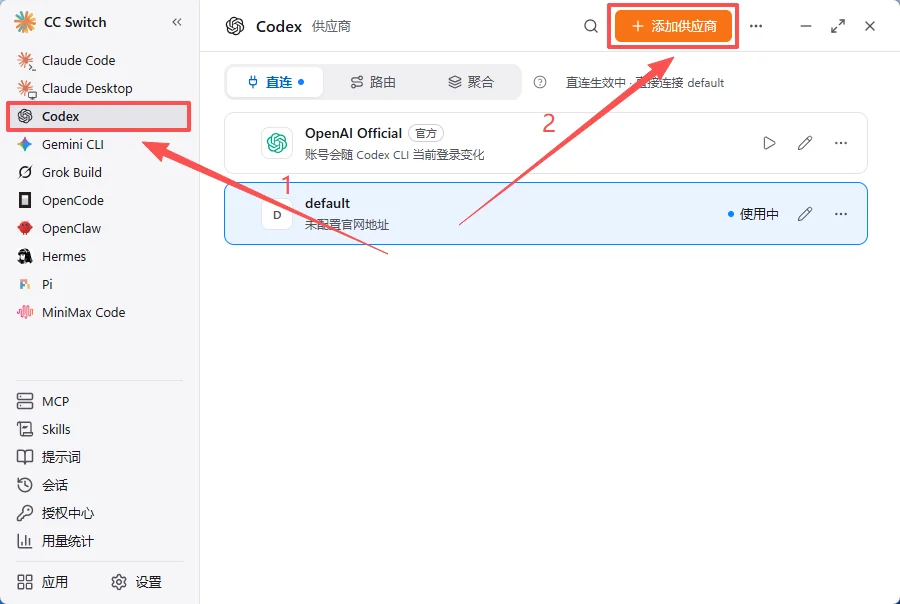 第一步左侧选择codex后点击顶部添加供应商按钮。
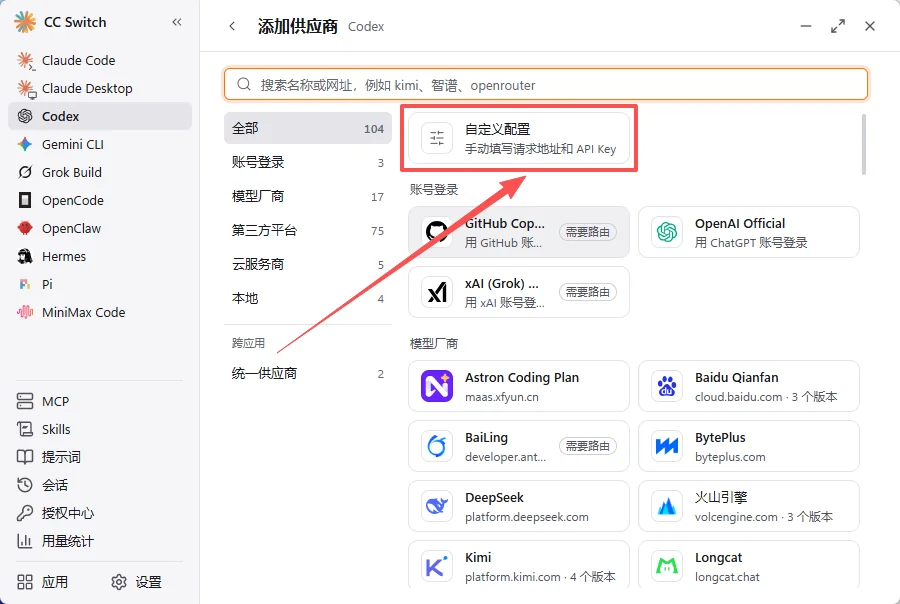 第二步点击自定义配置。
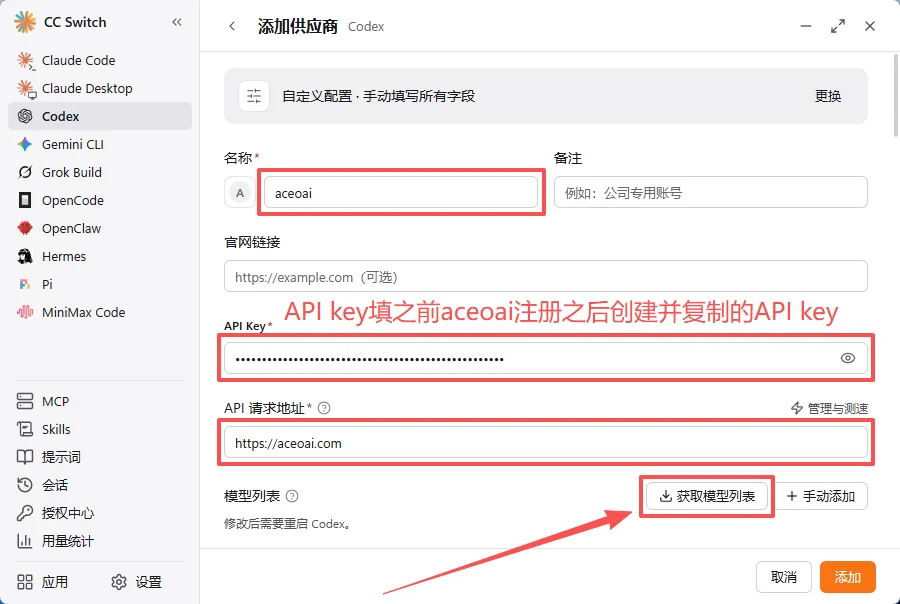 第三步填写 aceoai、API Key 和 https://aceoai.com 后点击获取模型列表。
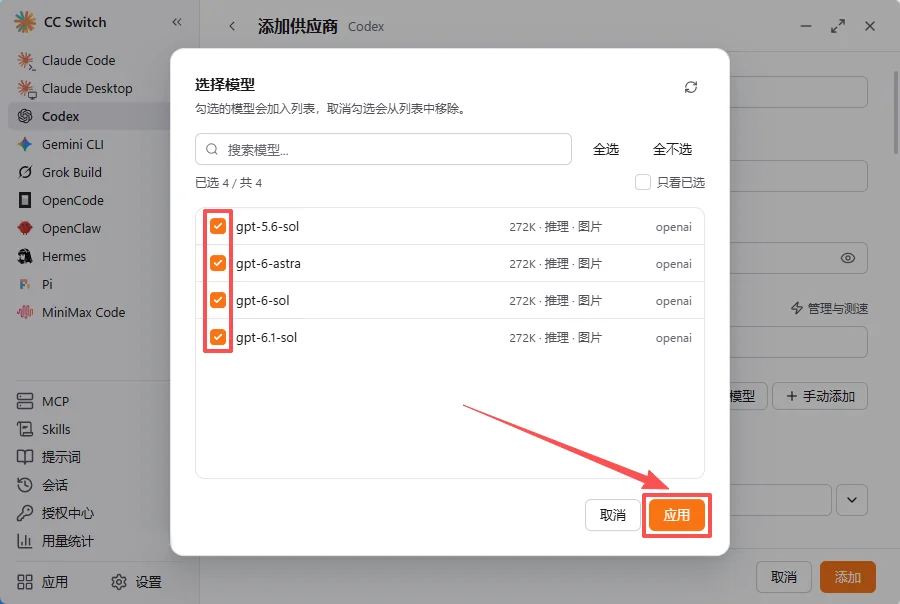 第四步勾选自己想要的模型并点击应用。
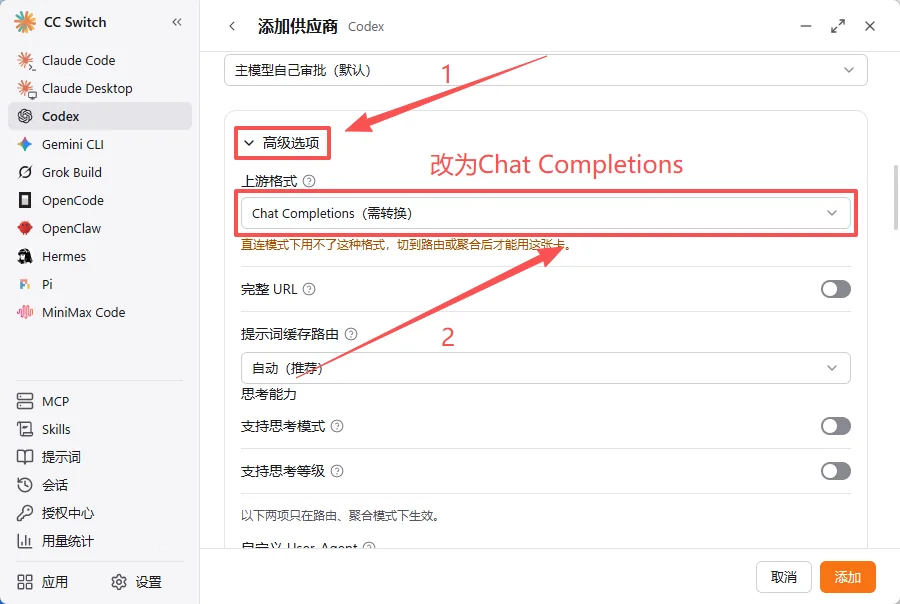 第五步展开高级选项,选择 Chat Completions。
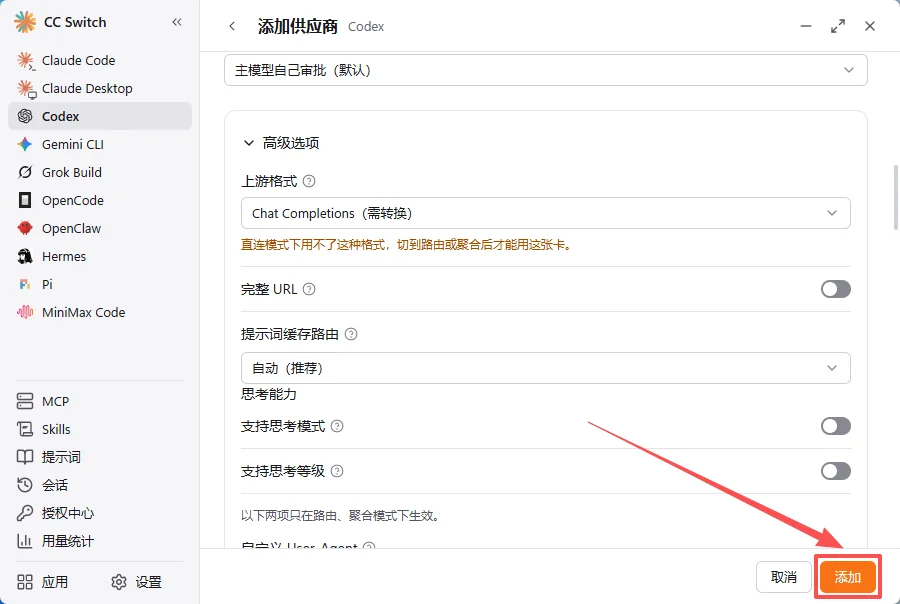 第六步点击添加。
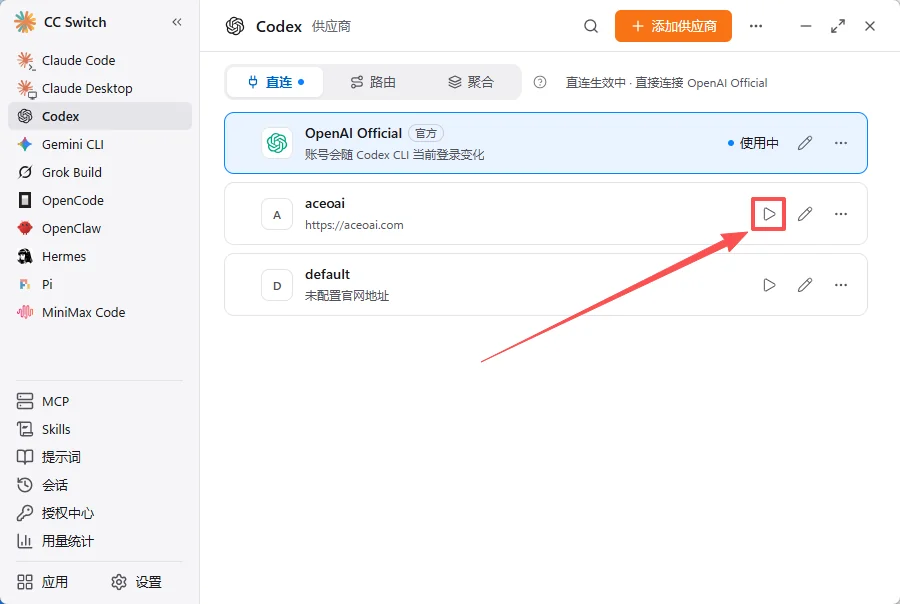 第七步刚刚添加的供应商点击切换按钮。
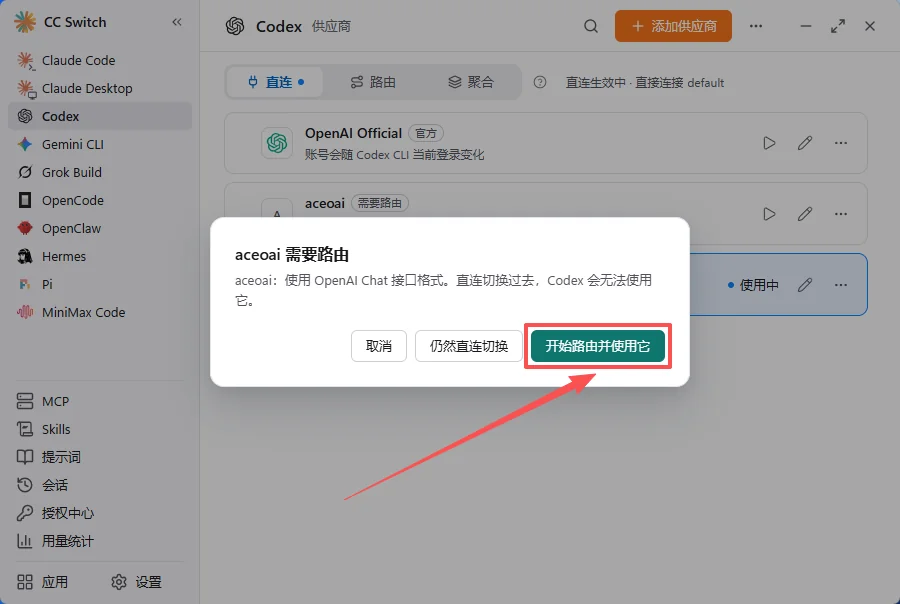 第八步点击开始路由并使用它,然后打开codex就可直接使用(若点切换按钮前已启动codex需重启codex)。
1.2 设置 Codex 中文
点击 Settings - General,按页面中的语言设置入口将 Codex 调整为中文。
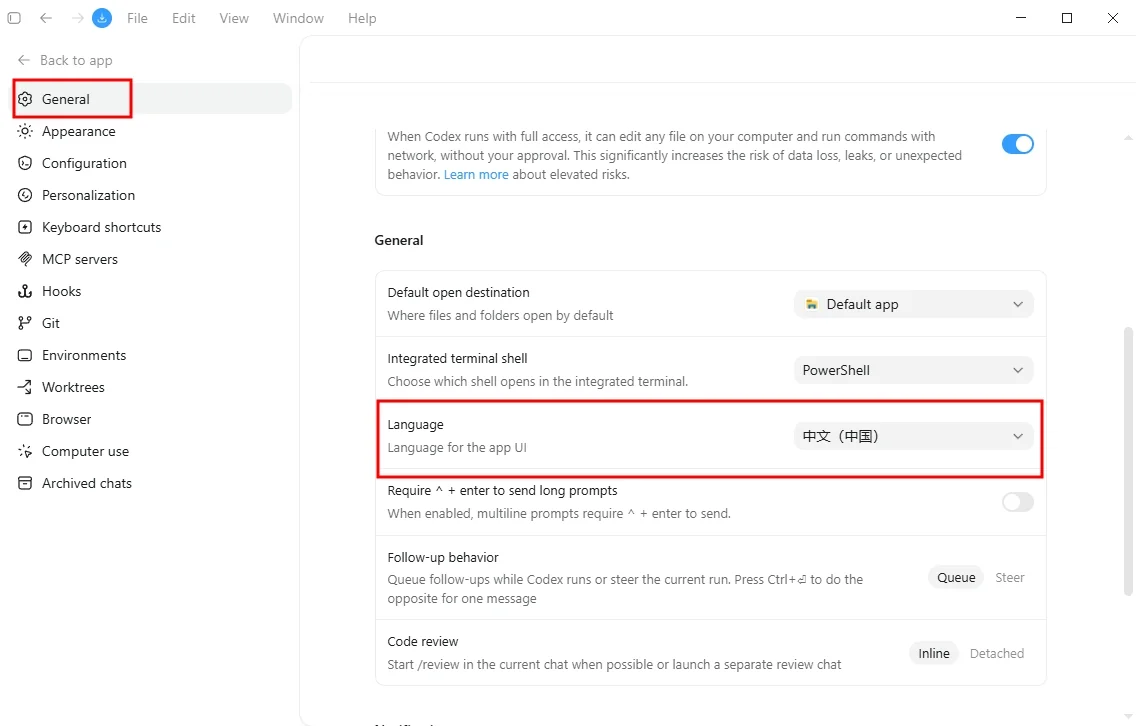 点击 Settings - General 设置 Codex 中文。